


در این قسمت از آموزش های ماژول SAP QM قصد داریم نحوه ارسال ایمیل بلافاصله بعد از عملیات Usage Decision در تیکد QA32 را بررسی نماییم.
به ازای هر کد Usage Decision می توان یک Follow-Up تنظیم نمود. در پشت Follow-Up، می توان یک Function Module تعریف کنیم که میتوان برای ارسال ایمیل به گیرندگان استفاده شود.
لطفا جهت ارسال ایمیل بعد از فرآیند Usage Decision مراحل زیر را طی فرمایید:
مرحله 1: بررسی Follow-Up های استاندارد SAP
- در نوار فرمان تیکد SPRO را وارد کرده و Enter کنید.
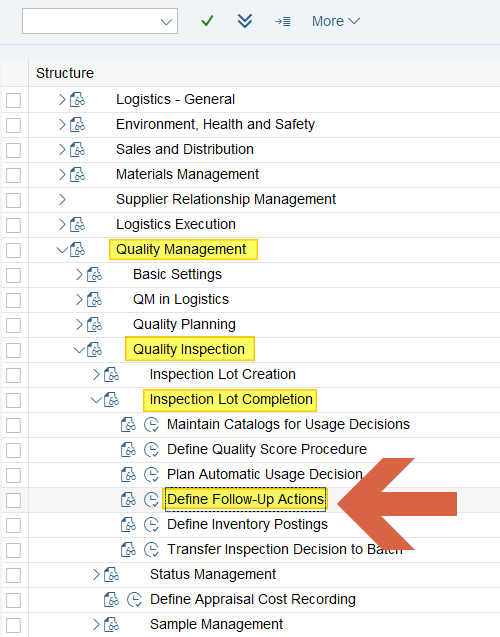
- مطابق تصویر زیر گزینه "Define Follow-Up Actions" را انتخاب نمایید.
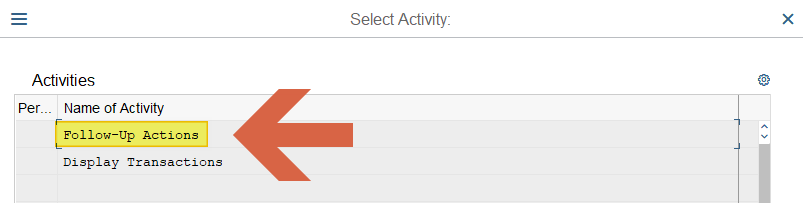
- مطابق تصویر زیر، روی گزینه "Follow-Up Actions" کلیک نمایید.
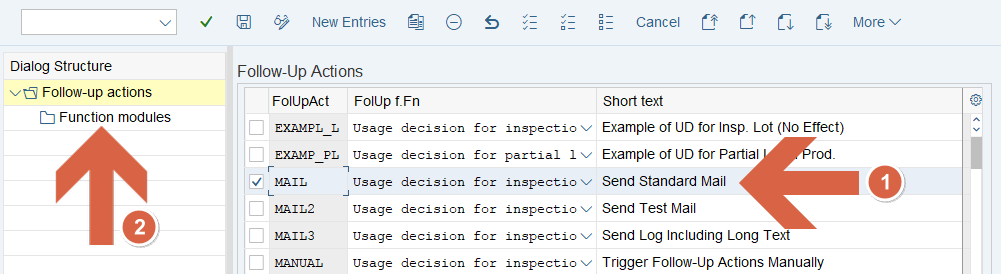
- بلافاصله مانند زیر، Follow-Up Action های استاندارد Sap نمایان می شود.
- گزینه MAIL را انتخاب کنید و سپس از سمت چپ پنجره، روی "Function modules" کلیک نمایید.
MAIL: یک ایمیل استاندارد بالافاصله بعد از Usage Decision ارسال می کند.
MAIL2: ارسال یک ایمیل همراه با داده های Usage Decision
MAIL3: ارسال یک ایمیل همراه با داده های Usage Decision و یک متن دلخواه
MANUAL: می توان یک Function module دلخواه تنظیم نمود تا عملیات ارسال ایمیل را بصورت دستی، کنترل نماییم.
- بلافاصله می توانید Function Module مربوط به Follow_Up انتخاب شده را مشاهده فرمایید.
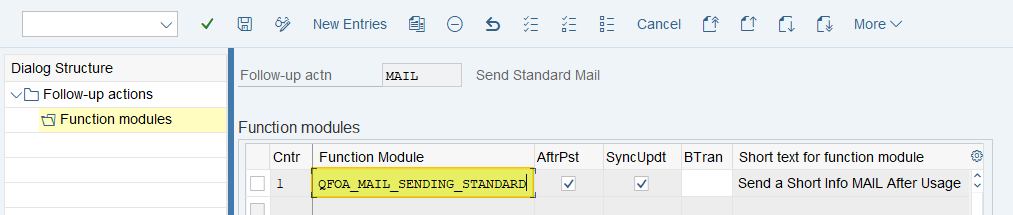
در ادامه قصد داریم یک Follow-Up جدید تعریف کرده و Function Module خودمان را به آن Assign کنیم. بنابراین از سمت چپ پنجره بالا، روی گزینه Follow-up actions دابل کلیک کنید.
مرحله 2: ایجاد یک Follow-Up جدید
- مطابق تصویر زیر، چک باکس MAIL2 را فعال کنید.
- از بالای صفحه روی آیکن Copy کلیک کنید.
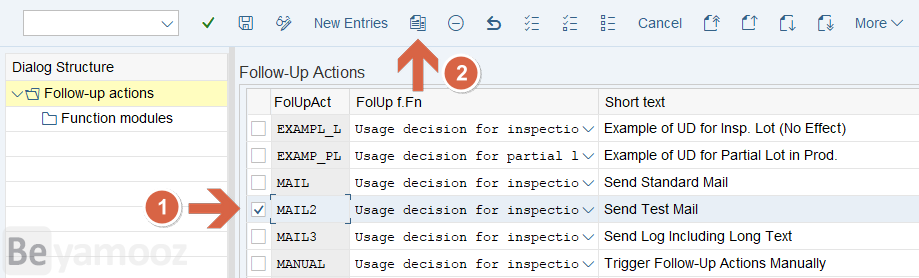
- نام Follow_Up Action را با مقدار "ZMAIL" تنظیم نمایید.
- روی دکمه Save کلیک کنید.

- چک باکس ZMAIL را فعال کنید.
- از سمت چپ صفحه روی Function modules دابل کلیک نمایید.
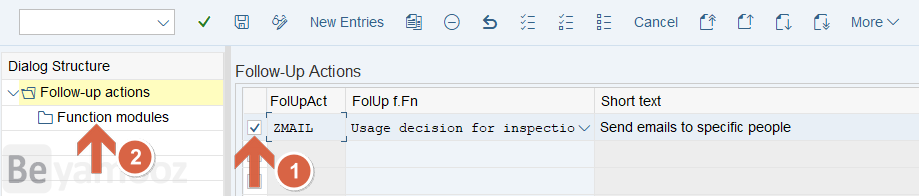
- بلافاصله Function Module مربوط به ZMAIL نمایش داده خواهد شد.
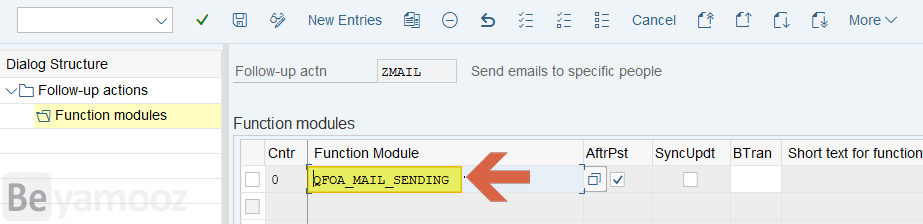
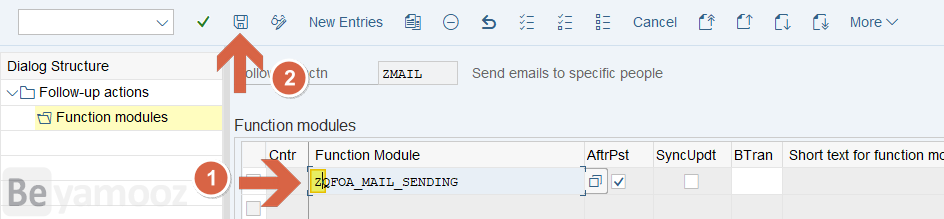
- در ابتدا نام Function Module کاراکتر Z را اضافه کنید.
- روی آیکن Save کلیک نمایید.
مرحله 3: ایجاد کپی از Function Module استاندارد SAP
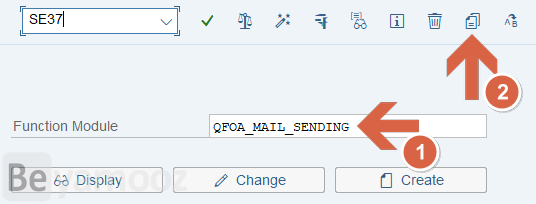
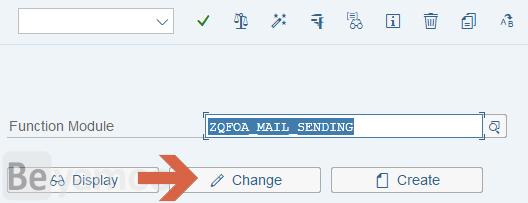
- در نوار فرمان تیکد SE37 را وارد کرده و Enter کنید.
- نام Function Module ای که در مرحله قبل بدست آوردیم را وارد کنید.
- از بالای صفحه روی آیکن Copy کلیک کنید.
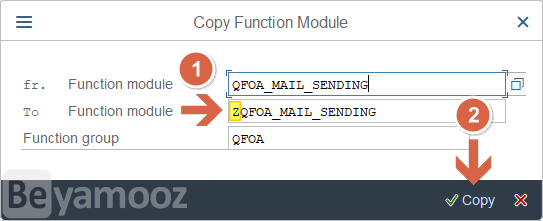
- در قسمت To در ابتدای نام Function Module، کاراکتر Z را وارد کنید.
- روی آیکن Copy کلیک کنید.
- روی دکمه Change کلیک نمایید.
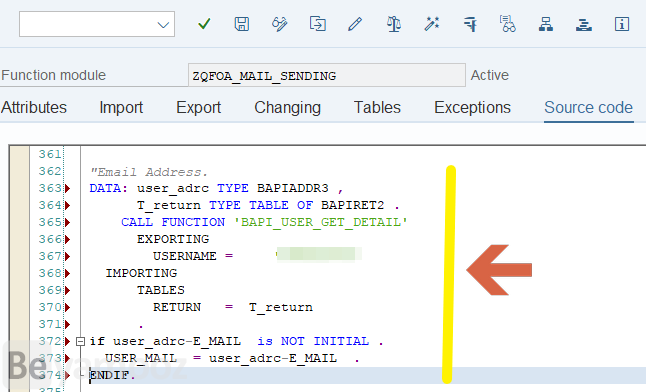
- مطابق تصویر زیر، مکان نما را به انتهای کد منتقل کرده و کد زیر را قرار دهید.
- با استفاده از تابع استاندارد BAPI_USER_GET_DETAIL می توان ایمیل یک کاربر دلخواه را بدست آورد.
- مطابق تصویر زیر ایمیل کاربر مورد نظر ما در متغییر "USER_MAIL" قرار دارد.
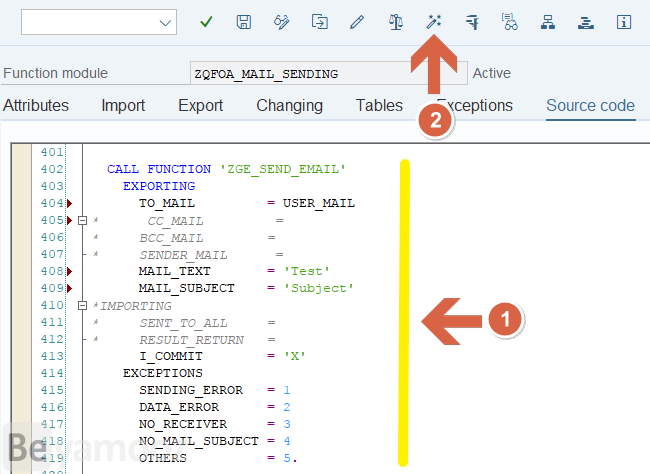
- در ادامه برای ارسال ایمیل از Function Module با نام "ZGE_SEND_EMAIL" که بصورت Z ای است استفاده کرده ایم.
- از بالای صفحه روی آیکن Active کلیک نمایید.
توجه: برای آشنایی با Function Module ارسال ایمیل، به لینک روبرو مراجعه فرمایید: ارسال ایمیل در SAP
مرحله 4: تنظیم FollowUp Action ایجاد شده برای یک Usage Decision Code دلخواه
- در نوار فرمان تیکد QS51 را وارد کرده و Enter کنید.
- فیلد Catalog را با مقدار Usage Decisions (3) تنظیم نمایید.
- فیلد Plant را تنظیم نمایید.
- در نهایت Enter کنید.
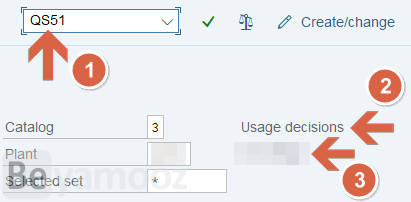
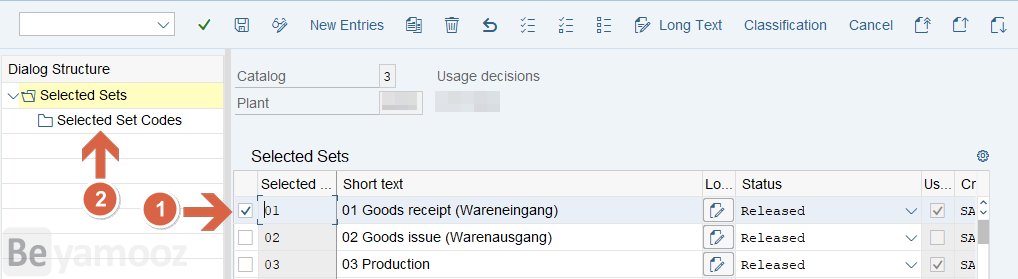
- مطابق تصویر زیر، چک باکس Goods receipt (01) را انتخاب نمایید.
- روی Selected Set Codes دابل کلیک کنید.
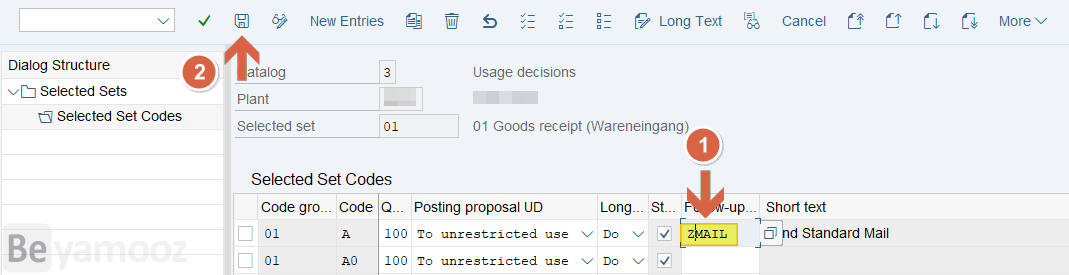
- در ستون Follow-Up Action مقدار ZMAIL را وارد نمایید.
- روی دکمه Save کلیک کنید.
مرحله 5: انجام فرآیند Usage Decision در تیکد QA32
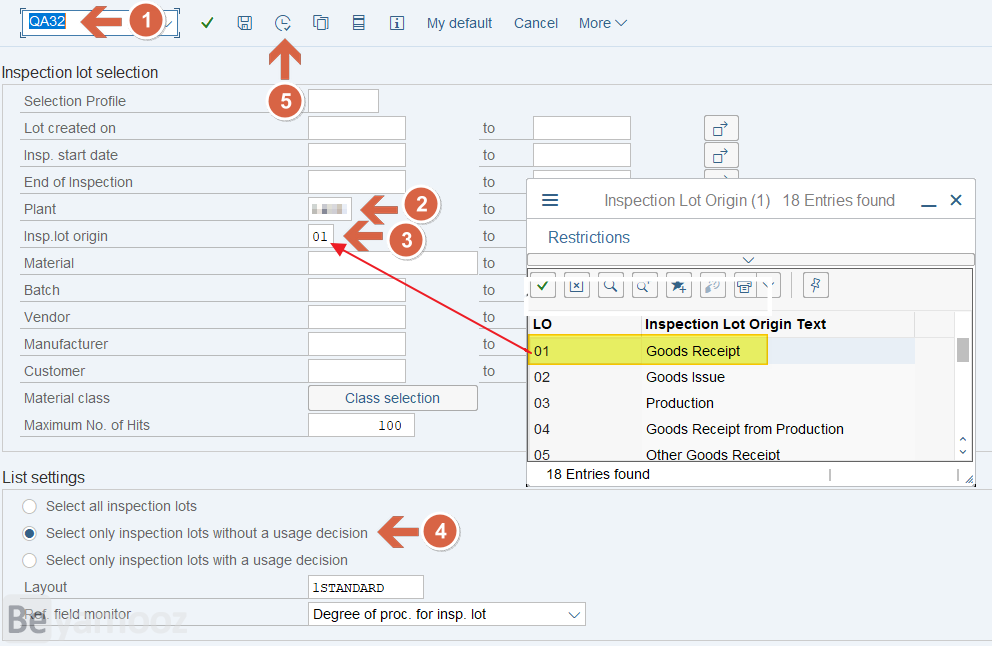
- در نوار فرمان تیکد QA32 را وارد کرده و Enter کنید.
- مطابق تصویر زیر، فیلدهای جستجو را تنظیم کرده و Execute نمایید.
- ابتدا چک باکس ردیف مورد نظر را فعال کنید.
- از بالای صفحه روی گزینه Usage Decision کلیک نمایید.

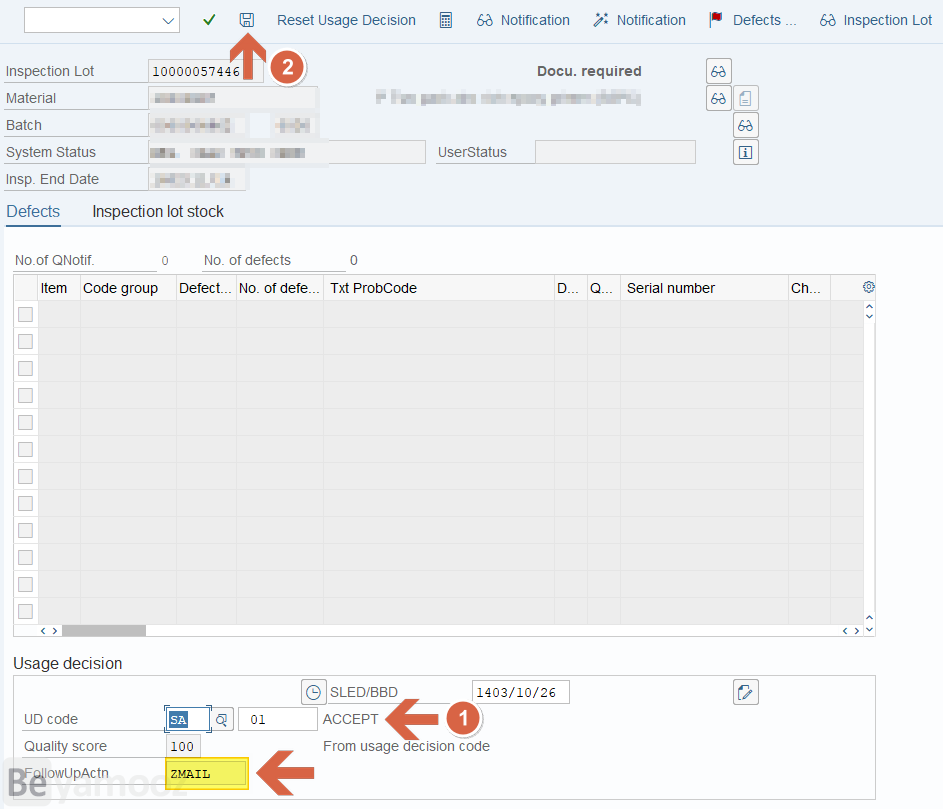
- فیلد UD Code را با مقدار SA تنظیم کنید.
- بلافاصله فیلد FollowUpAction بصورت اتوماتیک با مقدار ZMAIL تنظیم خواهد شد.
- از بالای صفحه روی آیکن Save کلیک کنید.
- بلافاصله بعد از فرآیند Usage Decision، ایمیل ارسال خواهد شد.